Guide de configuration des templates personnalisés.
Préparez votre template Word et importez-le dans Explain.

Ce guide vous explique comment préparer un template Word et l'importer dans Explain, pour que vos mémoires soient mis en page automatiquement, sans retouche manuelle.

Vous définissez votre template une fois. Il s'applique ensuite à chacun de vos nouveaux documents, jusqu'à ce que vous en changiez.

Un template, c'est la trame visuelle de votre document. Vous la définissez une fois, elle s'applique ensuite à chaque rédaction.

Il peut contenir :

  • une page de garde, en tête du document
  • une table des matières automatique, juste après
  • une en-tête et un pied de page
  • des styles de titres, nommés Titre 1, Titre 2 et Titre 3
  • un style de texte courant, nommé Normal
  • un style de tableau, nommé Tableau Grille 4 - Accentuation 1
  • un style d'encadré, nommé Encadré, pour mettre en avant certains passages

Explain repère ces éléments soit par leur position dans le document (page de garde, table des matières), soit par le nom de leur style (titres, texte, tableaux, encadrés). Ces noms de style doivent donc être respectés, comme détaillé en section 3.

Une fois le template importé, Explain applique automatiquement ces éléments au fil de la rédaction.
3 approches sont possibles en fonction de votre cas. Identifiez l'approche la plus adaptée, puis reportez-vous à la section 3 pour le détail de chaque réglage.

C'est le cas le plus simple. Votre document contient déjà page de garde, table des matières, en-tête, pied de page et styles.

1
Comparer vos styles
Ouvrez le volet Styles et comparez vos styles avec le tableau de la section 3.
2
Renommer les styles incorrects
Renommez ceux qui ne portent pas le bon nom (Titre 1 à Titre 3, Normal).
3
Ajuster le style de tableau
Modifiez le style Tableau Grille 4 - Accentuation 1.
4
Créer le style d'encadré (optionnel)
Créez le style de tableau Encadré si vous le souhaitez.
5
Enregistrer le fichier
Enregistrez au format .docx sur votre ordinateur.
6
Importer dans Explain
Importez le fichier dans Explain (section 4).

Vous n'avez pas de template dédié, mais vous disposez d'un mémoire technique avec une mise en page à jour. Vous allez le transformer en template.

1
Choisir le meilleur mémoire
Prenez le mémoire dont la mise en page est la plus récente et la plus aboutie.
2
Supprimer tout le texte du corps
Conservez :
  • la page de garde
  • la table des matières
  • une page vierge avec en-tête et pied de page
Supprimez tout le reste.
3
Vérifier et renommer les styles
  1. Ouvrez le volet Styles et comparez vos styles avec le tableau de la section 3.
  2. Renommez ceux qui ne portent pas le bon nom (Titre 1 à Titre 3, Normal).
  3. Modifiez le style Tableau Grille 4 - Accentuation 1 et créez le style Encadré si vous le souhaitez.
4
Enregistrer le fichier
Enregistrez au format .docx sur votre ordinateur.
5
Importer dans Explain
Importez le fichier dans Explain (section 4).
Important. Supprimez l'intégralité du corps de texte car tout texte laissé dans le document sera réinjecté à chaque chargement du template.
Si vous conservez des paragraphes de l'ancien mémoire, ils réapparaîtront dans chaque nouveau document.

Vous partez du template Explain et vous le personnalisez.

1
Charger le template Explain dans un document vierge
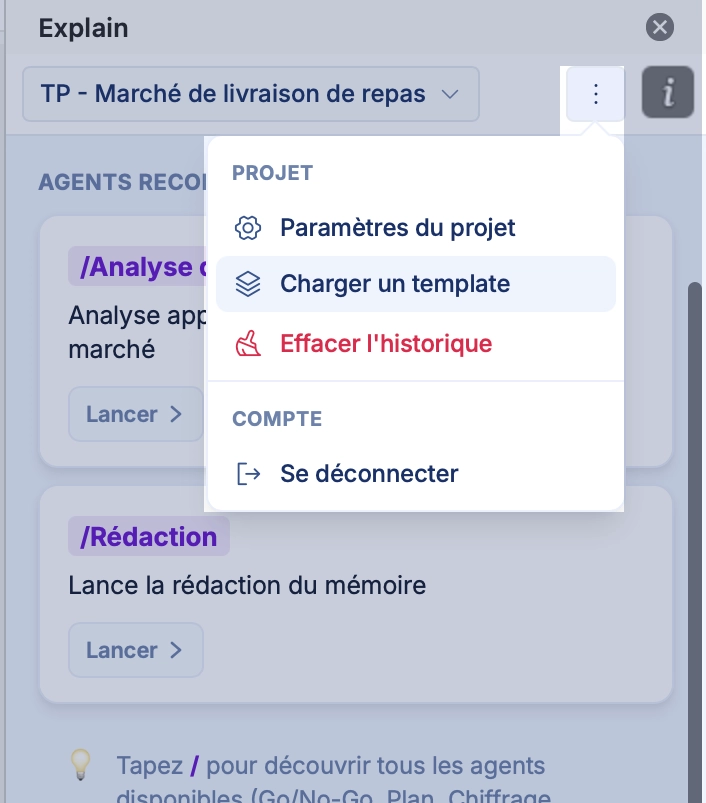
  1. Ouvrez le menu en haut à droite de l'interface Explain dans Word (les trois points).
  2. Choisissez Charger un template.
  3. Sélectionnez le template Explain.
  4. Ce template se charge dans votre document Word et devient votre base.
2
Adapter à votre charte
Modifiez l'apparence des éléments existants :
  1. Modifiez la page de garde, les en-têtes et pieds de page librement.
  2. Modifiez les styles de texte pris en charge (Titre 1 à Titre 3, Normal) pour qu'ils correspondent à vos attentes. Vous pouvez notamment modifier leur couleur, police, taille, etc.
  3. Modifiez le style Tableau Grille 4 - Accentuation 1 parmi les styles des tableaux.
3
Créer le style Encadré (optionnel)
Créez votre style de tableau Encadré si besoin.
4
Enregistrer le fichier
Enregistrez au format .docx sur votre ordinateur.
5
Importer dans Explain
Importez le fichier dans Explain (section 4).
Explain reconnaît les styles par leur nom exact. Si un style ne porte pas le bon nom, Explain ne saura pas l'appliquer. Ce qui compte, c'est le nom du style, pas son apparence : vous donnez à Titre 1 la couleur et la police que vous voulez, il doit simplement continuer à s'appeler Titre 1.

Voici les noms attendus. Ils sont en français : nommez vos styles exactement ainsi, accents et espaces compris.

Élément du documentNom de style exactÀ savoir
Titres, 3 niveauxTitre 1, Titre 2, Titre 3Styles natifs de Word
Texte courantNormalStyle natif de Word
TableauxTableau Grille 4 - Accentuation 1Style natif. Modifiez-le pour changer l'apparence des tableaux, ne le recréez pas
EncadrésEncadréÀ créer vous-même. En son absence, un style neutre par défaut s'applique

Les encadrés sont insérés automatiquement par Explain pour mettre en avant, de façon succincte, les points forts d'une section longue.

Ouvrir le volet Styles

Dans l'onglet Accueil, groupe Style, cliquez sur la petite flèche pour ouvrir le volet Styles.

Ouvrir le volet Styles

Renommer un style

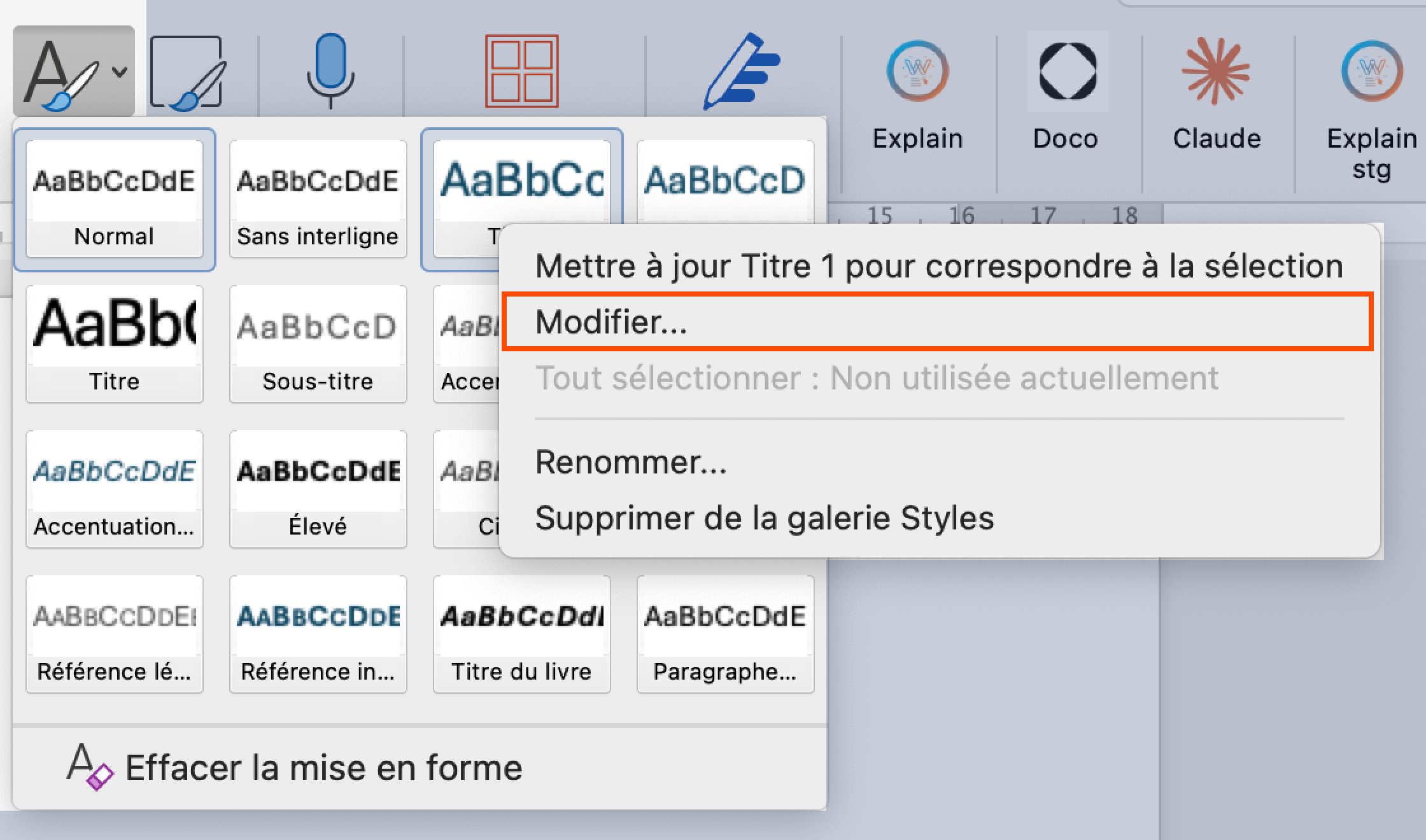
  1. Dans le volet Styles, survolez le style, cliquez sur la flèche qui apparaît, puis sur Modifier.
  2. Dans le champ Nom, saisissez le nom attendu (Titre 1, Titre 2 ou Titre 3).
  3. Cliquez sur OK.
Renommer un style

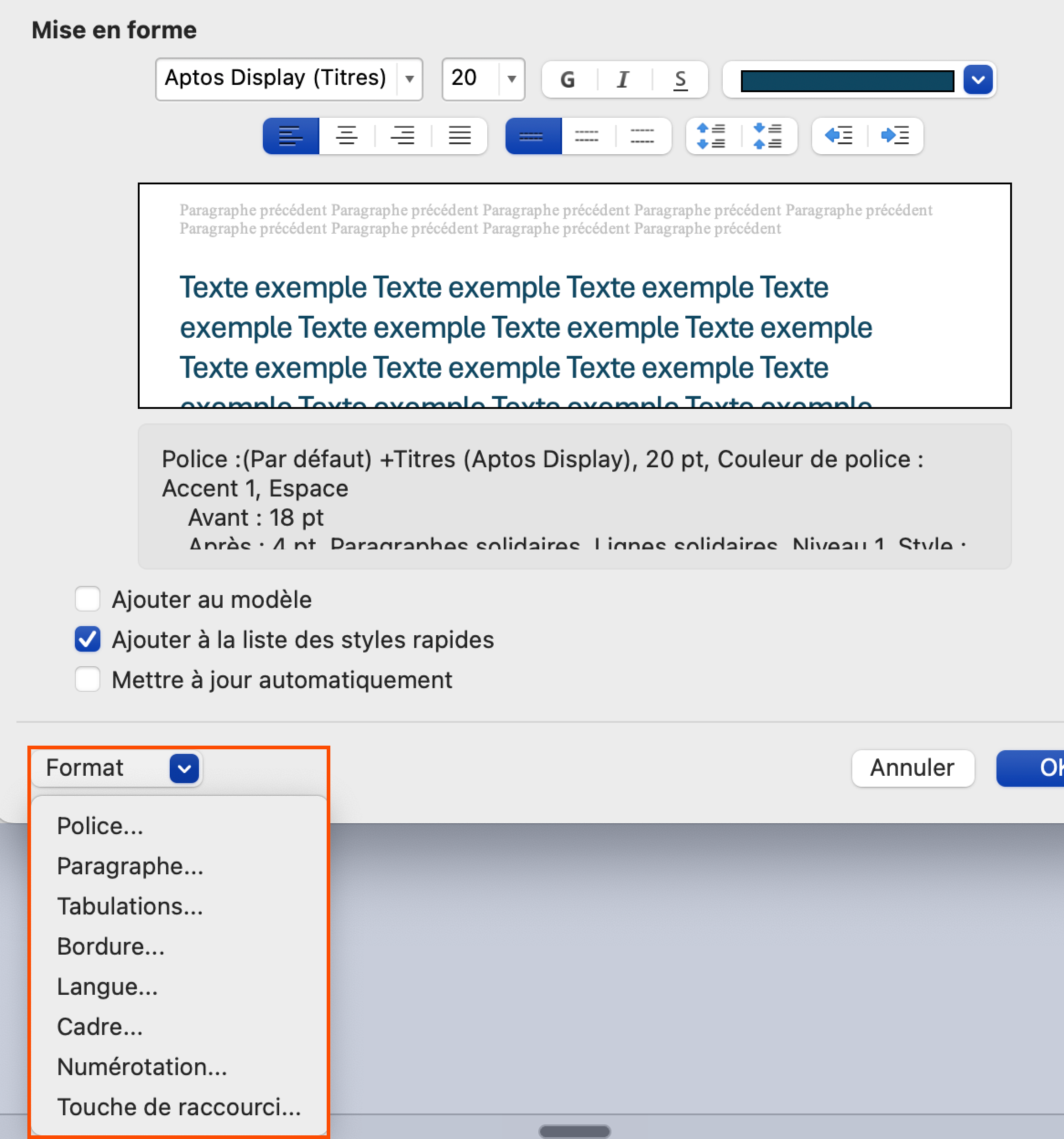
Modifier l'apparence d'un style de texte

  1. Dans le volet Styles, survolez le style, cliquez sur la flèche qui apparaît, puis sur Modifier.
  2. Ajustez la police, la taille, la couleur et l'espacement : vous avez notamment accès à une multitude de paramètres via le menu déroulant en bas de la fenêtre.
  3. Cliquez sur OK, sans modifier le champ Nom.
Modifier l'apparence d'un style

Modifier l'apparence des tableaux

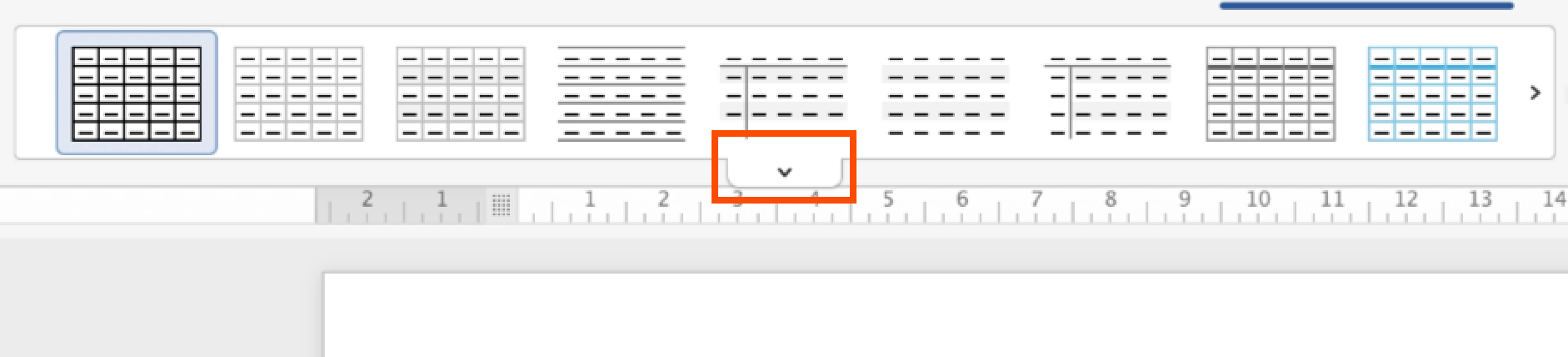
  1. Créez et sélectionnez un tableau pour faire apparaître l'onglet Création de tableau.
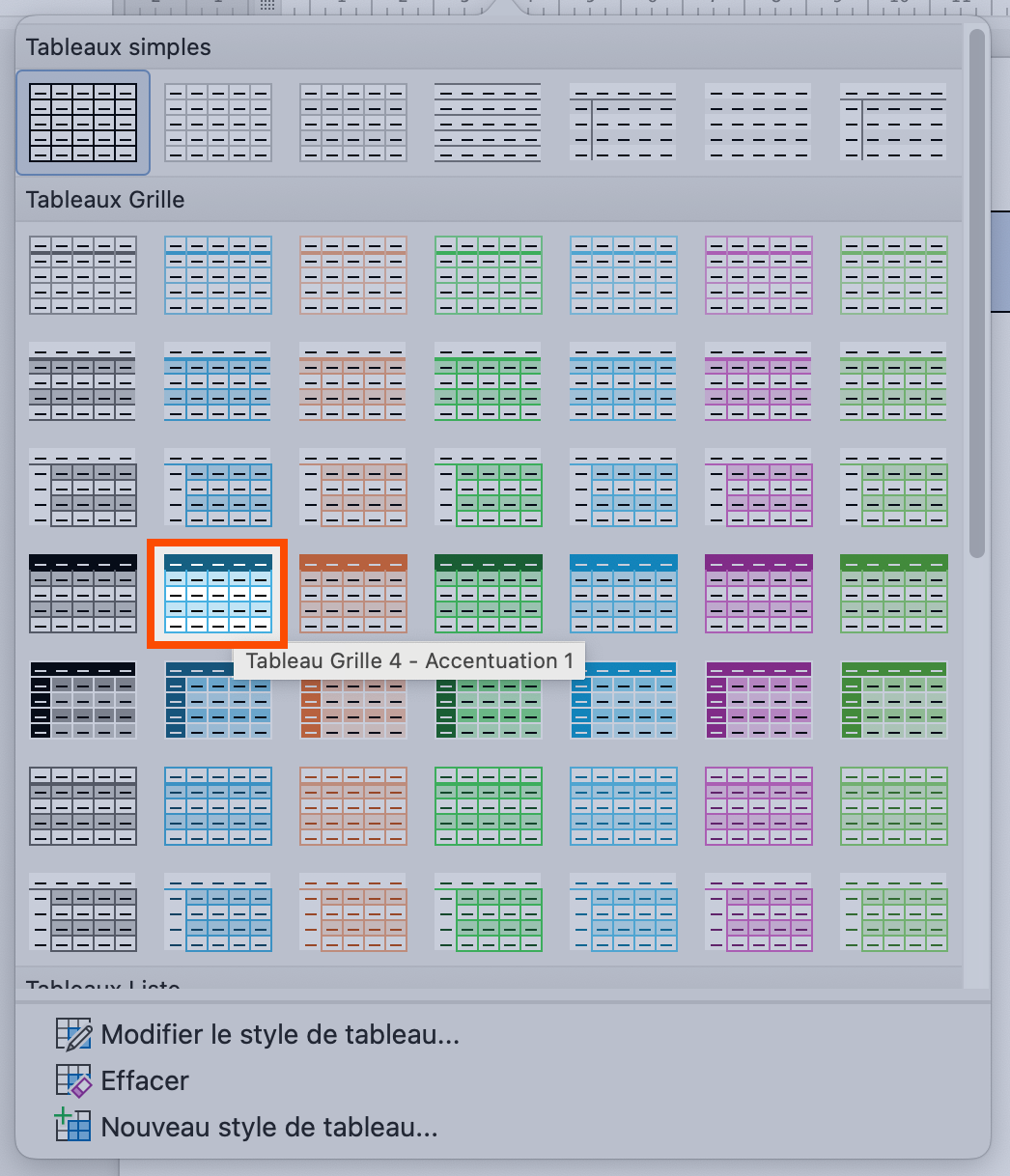
  2. Dans la galerie des styles de tableau, repérez Tableau Grille 4 - Accentuation 1.
Modifier le style de tableau 1
  1. Faites un clic droit dessus, puis choisissez Modifier le style de tableau.
  2. Ajustez les bordures et le remplissage, puis cliquez sur OK.
Modifier le style de tableau 2

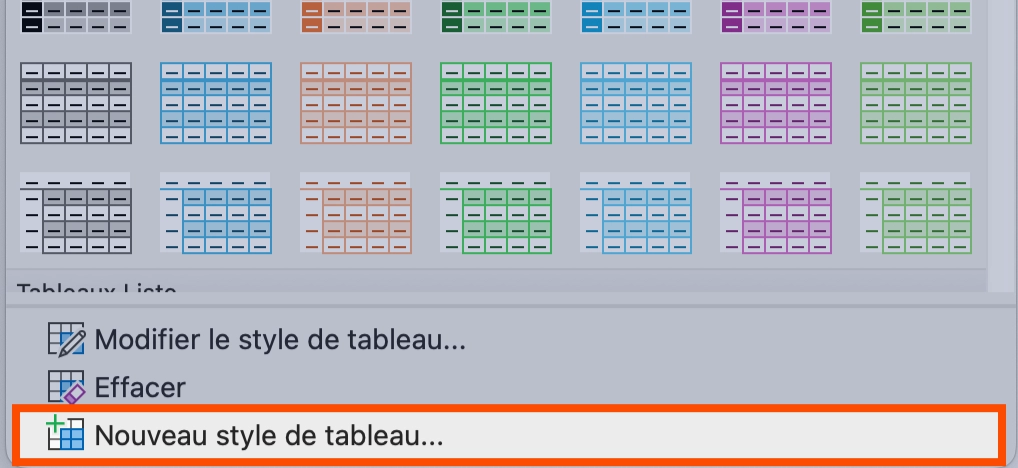
Créer le style d'encadré

  1. Insérez ou sélectionnez un tableau.
  2. Dans l'onglet Création de tableau, ouvrez la galerie des styles, puis choisissez Nouveau style de tableau en bas du menu.
  3. Dans le champ Nom, saisissez exactement Encadré.
  4. Définissez l'apparence souhaitée (fond, bordure), puis cliquez sur OK.
Créer le style Encadré

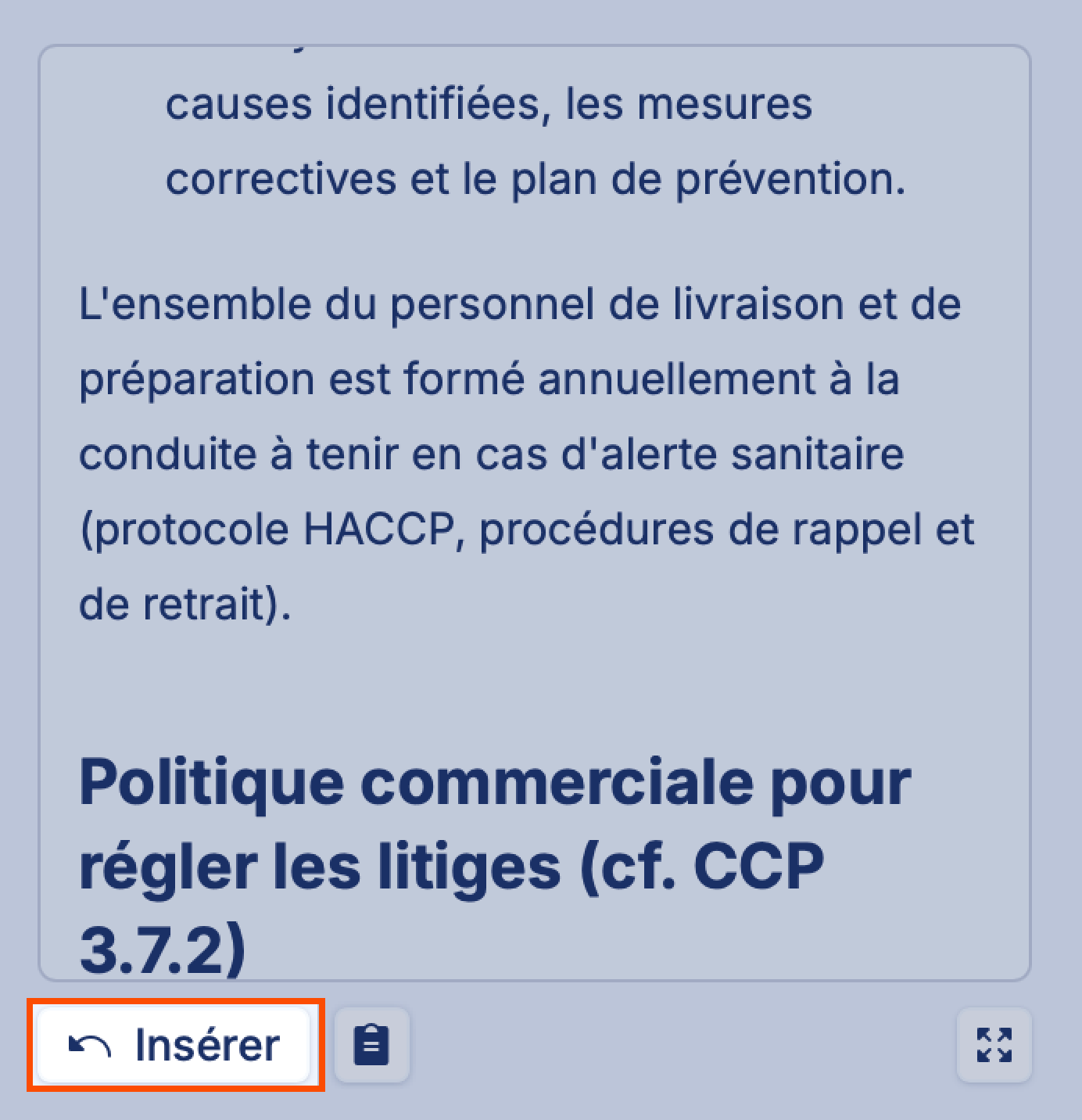
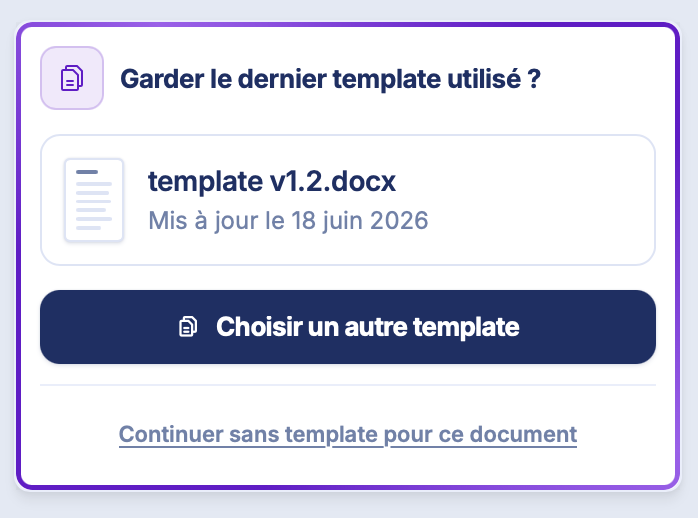
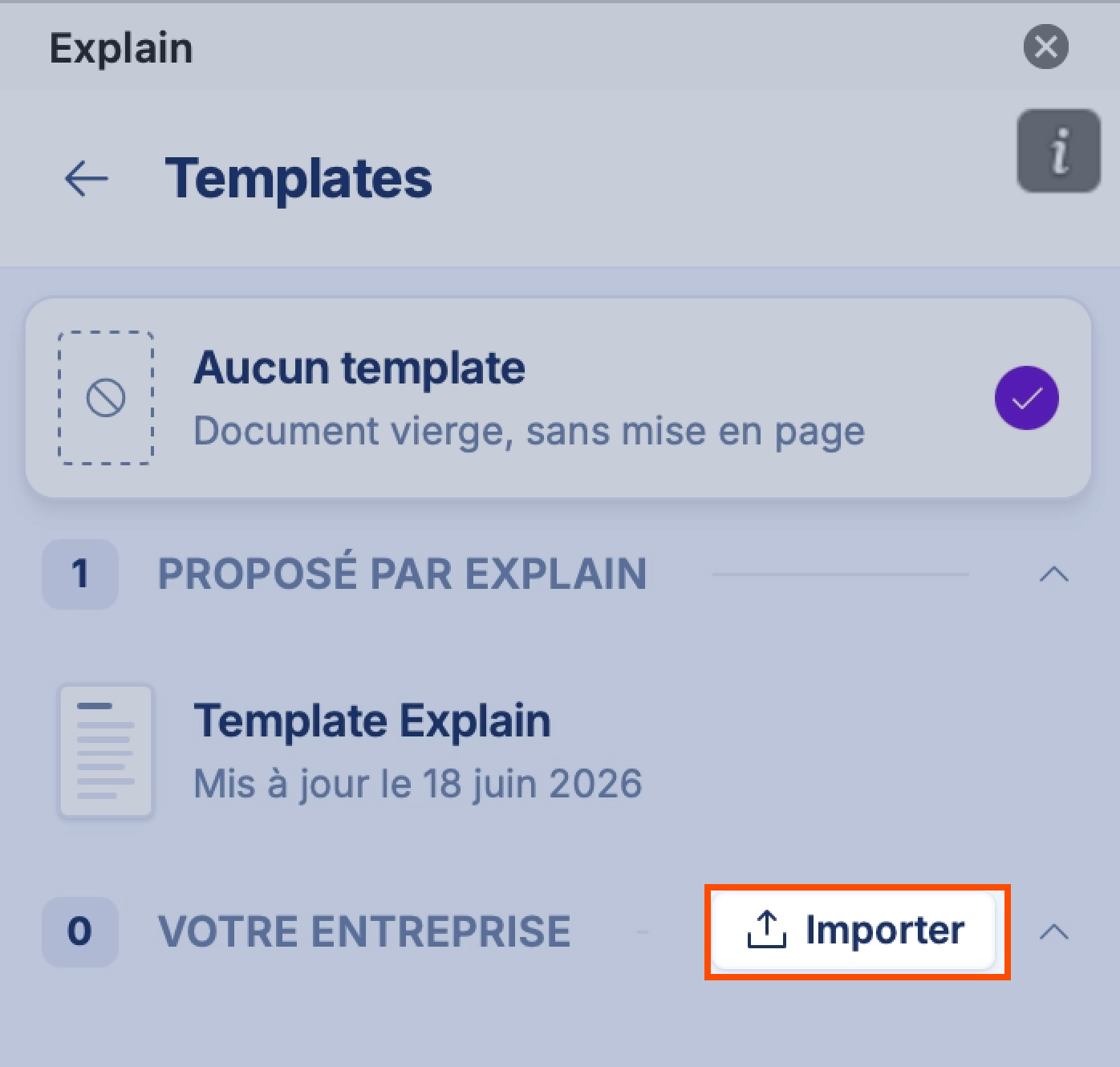
Pour chaque projet, juste avant l'insertion du tout premier texte dans le document Word, Explain vous propose de choisir un template avant d'insérer ce texte.

Import template étape 1

Cliquez sur Charger un autre template.

Import template étape 2

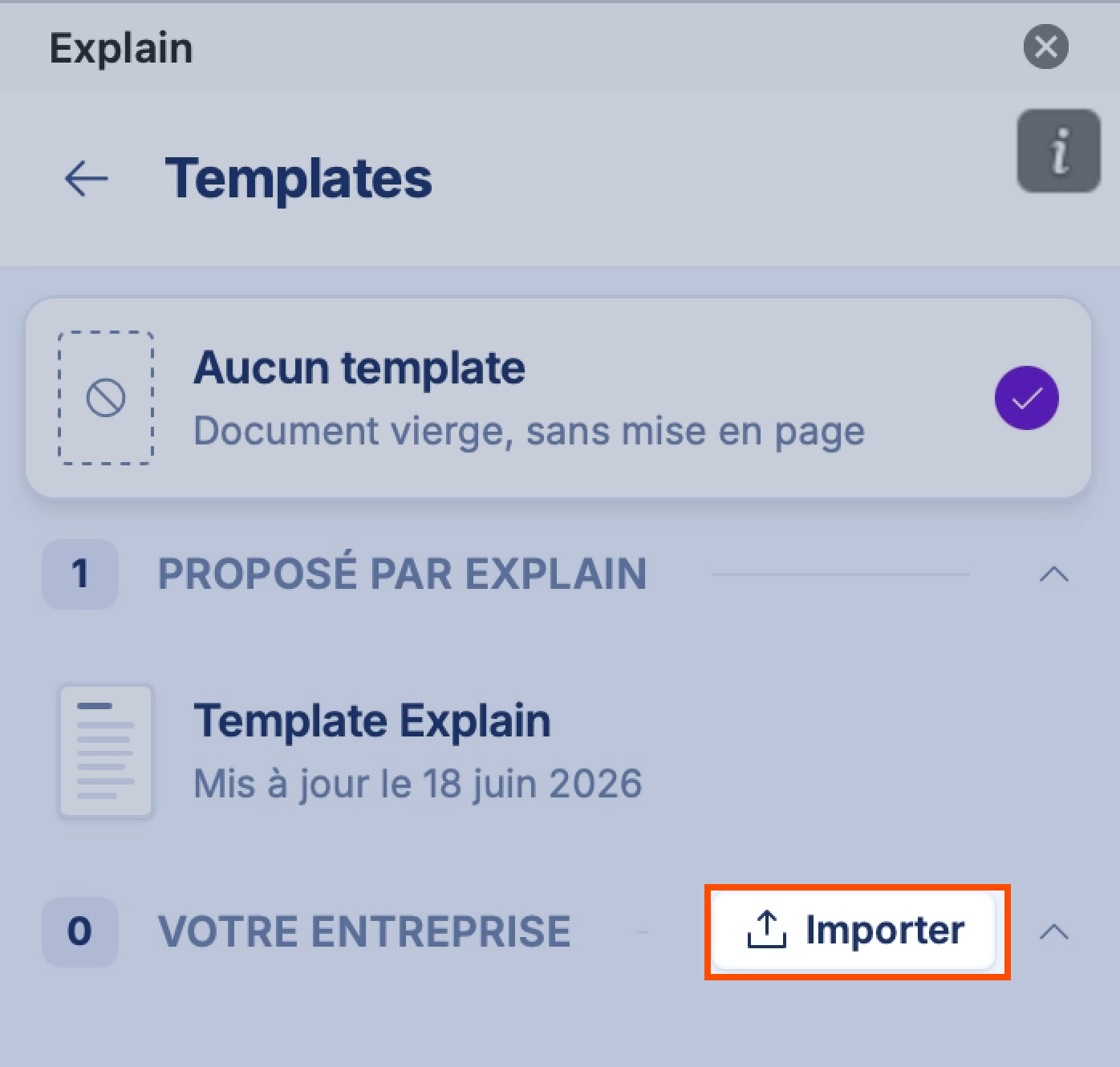
Puis importez votre template.

Import template étape 3

Ouvrez le menu en haut à droite de l'interface Explain dans Word (les trois points), puis choisissez Charger un template.

Menu trois points

Sélectionnez votre fichier .docx. Une fois importé, il apparaît dans votre liste de templates et reste disponible pour vos prochains documents.

Template importé dans la liste

Aucun résultat pour cette recherche.